Appli pomodoro gratuite sans compte : 5 critères
Par StudyAide (Producteur sonore & développeur de l'application)·Publié ·Mis à jour
Nous avons retenu uniquement des applis utilisables tout de suite sans créer de compte, puis listé les critères qui comptent vraiment au moment de choisir.
Pourquoi tant d'applis de minuteur d'étude demandent une connexion
Une appli qui commence par un écran d'inscription paraît vite pénible. Mais il y a le plus souvent une raison derrière.
Pour retrouver son historique sur plusieurs appareils, il faut stocker les données par compte sur un serveur. Consulter sur une tablette une session lancée sur le téléphone suppose que ces données soient quelque part dans un espace commun. Les fonctions de classement entre amis ou de partage du temps d'étude en groupe ne peuvent exister sans un système de comptes pour distinguer les utilisateurs. Certaines applis demandent aussi un compte pour le ciblage publicitaire basé sur les données de connexion ou pour gérer les abonnements payants.
La connexion n'est donc pas une fin en soi, c'est un mécanisme qui soutient la synchronisation, les fonctions sociales et le modèle économique. Mais si vous n'avez besoin de rien de tout cela, la création de compte reste un simple obstacle à l'entrée. Pour qui utilise seul, sur un seul appareil, cela n'apporte rien et n'ajoute que de la lourdeur.
Les 5 points à regarder pour choisir une appli pomodoro sans compte
1. Un compte est-il vraiment nécessaire
Regardez si vous pouvez utiliser le minuteur dès le premier lancement. Si un écran d'inscription ou de connexion bloque l'usage juste après l'installation, l'appli s'éloigne, même très bien conçue, de l'objectif d'un « minuteur léger ». Certaines applis s'utilisent sans compte mais réservent la connexion à certaines fonctions, comme la synchronisation. Dans ce cas, jugez selon que vous aurez ou non besoin de cette fonction.
2. Où les données sont-elles stockées
Selon que l'historique de concentration et les réglages sont envoyés à un serveur ou restent uniquement dans l'appareil, l'exposition de vos données personnelles change beaucoup. Une appli qui stocke uniquement sur l'appareil n'a de toute façon aucune donnée qui sort, donc peu de raisons de craindre une fuite. En revanche, comme on le verra plus loin, changer d'appareil ne transfère pas l'historique. Vérifiez dans la description du store ou la politique de confidentialité des formules comme « stockage dans l'appareil » ou « pas d'envoi au serveur ».
3. Fonctionne-t-elle hors ligne
Regardez si le minuteur et les sons de base fonctionnent normalement dans une bibliothèque, une salle d'étude, le métro ou l'avion, sans connexion. Le minuteur marche le plus souvent hors ligne, mais un son diffusé en streaming nécessite une connexion de données. Si vous êtes souvent hors ligne, mieux vaut vérifier s'il existe des « sons téléchargeables sur l'appareil ».
4. Quelle est la structure publicité/paiement
Repérez d'avance jusqu'où l'usage est gratuit et à partir d'où apparaissent la publicité ou le paiement. Le modèle économique d'une appli gratuite repose en général sur la publicité, l'abonnement, un paiement unique, ou une combinaison. Aucun n'est mauvais en soi, mais connaître d'avance un schéma du type « les fonctions clés sont gratuites mais certains sons ou statistiques sont verrouillés » évite les déceptions.
5. Prend-elle en charge le son que vous voulez
Vérifiez si le bruit blanc ou la musique de fond se lisent en même temps que le minuteur, et si les volumes se règlent séparément. Une appli avec seulement un minuteur ne crée pas l'environnement de concentration. Si le son compte pour vous, regardez aussi combien il y en a et si l'on peut en superposer plusieurs à la fois.
Ces cinq points rejoignent aussi le fait de bien exploiter la technique Pomodoro elle-même. Pour la façon d'utiliser le minuteur, voyez le guide complet du minuteur Pomodoro, et si vous réfléchissez au son à écouter en vous concentrant, jetez aussi un œil au guide des battements binauraux.
Comment vérifier sur le store avant d'installer
Avant même d'installer une appli, on peut en écarter plusieurs.
- Recherche dans la description du store : regardez la présence de mots comme « compte », « inscription », « connexion », « synchronisation », « cloud ». S'ils reviennent souvent, l'appli est probablement centrée sur la connexion.
- Vérification des captures : regardez si les captures montrent une étape de connexion ou d'inscription, et en combien d'étapes se fait l'onboarding.
- Schémas de plaintes dans les avis : vérifiez si des plaintes reviennent, du type « on ne peut rien faire sans s'inscrire », « trop de publicités », « ne marche pas hors ligne ».
- Rubrique confidentialité : dans la section sécurité des données du store, regardez quelles données sont collectées et où elles sont envoyées.
Comparaison par type d'appli
Comparaison des applis de minuteur d'étude par type
| Type à compte obligatoire | Type ludifié | Type à stockage local | |
|---|---|---|---|
| Besoin d'un compte | Inscription et connexion nécessaires | Inscription et connexion souvent nécessaires | Utilisable tout de suite, sans inscription |
| Lieu de stockage des données | Stockées et synchronisées sur un serveur | Stockées sur un serveur (classements, fonctions sociales) | Stockées uniquement dans l'appareil |
| Support hors ligne | Certaines fonctions limitées | Classement et compétition nécessitent une connexion | Minuteur et bruit blanc fonctionnent hors ligne (la musique de fond est en streaming) |
| Structure publicité/paiement | Mélange gratuit et abonnement fréquent | Nombreux achats intégrés, personnalisation notamment | Fonctions clés gratuites, financées par la publicité |
| Support du son | Varie beaucoup selon l'appli | Centrée sur d'autres fonctions, son limité | Bruit blanc et musique de fond fournis d'office |
Le type à compte obligatoire convient à qui passe d'un appareil à l'autre, le type ludifié à qui a besoin d'un levier externe faute de motivation. Le type à stockage local convient à qui veut utiliser tranquillement sur un seul appareil, sans charge liée aux données personnelles.
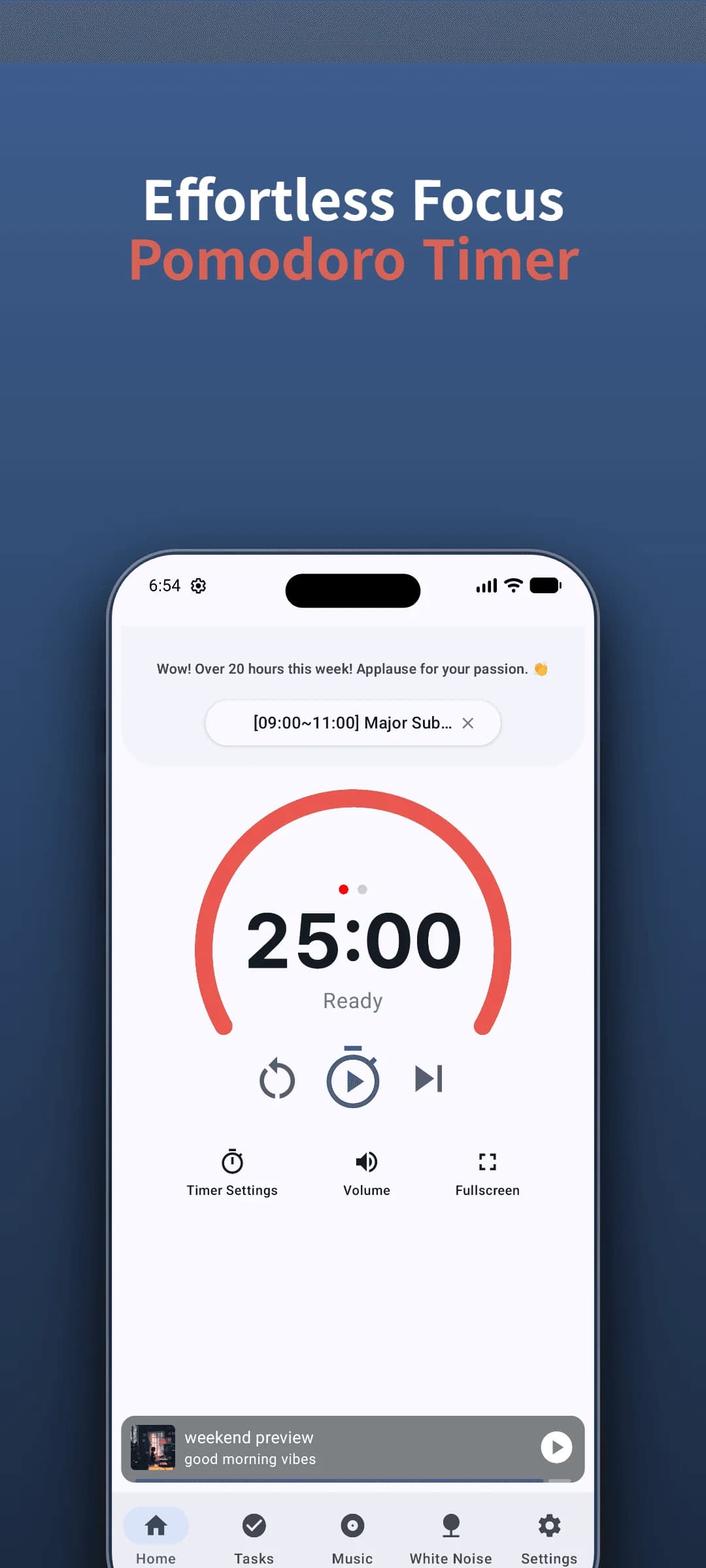
Essayez le minuteur StudyAide sans compte
Installez l'appli sans inscription et démarrez tout de suite le minuteur Pomodoro.
Installer gratuitement sur Google PlayOù se situe StudyAide sur ces critères
StudyAide ne demande pas de connexion. Vous lancez le minuteur juste après l'installation, et l'historique de concentration comme les réglages sont stockés uniquement dans l'appareil, pas sur un serveur. Le bruit blanc se lit sans connexion internet.
Même pendant l'utilisation gratuite, toutes les fonctions clés sont accessibles, minuteur Pomodoro, Objectifs (Tasks), statistiques de base, bruit blanc et album de base de musique de fond. Les Objectifs (Tasks) peuvent être créés gratuitement, avec une limite sur le nombre enregistrable. Pendant l'utilisation gratuite, des publicités s'affichent, et choisir un abonnement ou un accès à vie supprime les publicités et ajoute en plus la création illimitée de préréglages d'Objectifs (Tasks).
En revanche, faute de connexion, changer d'appareil ne transfère pas automatiquement l'historique précédent. C'est une limite nette par rapport aux applis avec synchronisation, à prévoir si vous comptez utiliser plusieurs appareils. À l'inverse, si l'objectif est d'utiliser sur un seul appareil sans charge de compte, cette configuration convient bien.
Sources
- Cirillo, F. (2018). The Pomodoro Technique: The Acclaimed Time-Management System That Has Transformed How We Work. Currency. Principes de la méthode Pomodoro pour gérer localement ses cycles de travail et de repos sans friction.
- Pew Research Center (2019). Mobile Privacy and Permissions. Enquête sur les préoccupations des utilisateurs face à l'obligation de créer un compte et à la collecte de données sur mobile.
Sans compte, commencez tout de suite
Installez sans inscription et utilisez aussitôt le minuteur Pomodoro et les sons de concentration.
 Installer gratuitement sur Google Play
Questions fréquentes
Sans compte, qu'advient-il de mon historique quand je change d'appareil ?
Les applis sans compte gardent le plus souvent l'historique uniquement sur l'appareil. StudyAide fonctionne pareil. Comme rien n'est synchronisé avec un serveur, changer d'appareil ne transfère pas vos anciens enregistrements vers le nouvel appareil. C'est une limite concrète du fonctionnement sans compte, à connaître d'avance.
Une appli gratuite affiche-t-elle forcément de la publicité ?
Pas forcément, mais pour rester gratuite, une appli gagne le plus souvent de l'argent soit via la publicité, soit via un paiement. StudyAide garde ses fonctions clés gratuites, affiche des publicités pendant l'utilisation gratuite, et les fait disparaître si vous choisissez un abonnement ou un accès à vie.
Le minuteur et le son fonctionnent-ils aussi hors ligne ?
Le minuteur et le bruit blanc fonctionnent tels quels sans connexion internet. La musique de fond, y compris l'album de base, est diffusée en streaming, donc sa lecture nécessite une connexion de données.
Sans compte, comment mes données personnelles sont-elles traitées ?
Comme il n'y a aucune inscription, aucune donnée de compte comme un e-mail ou un mot de passe n'a besoin d'être stockée sur un serveur. L'historique de concentration et les réglages restent aussi uniquement dans l'appareil et ne sont envoyés nulle part, ce qui réduit d'autant le risque d'exposition de vos données personnelles.
Comment savoir avant d'installer si un compte est nécessaire ?
Cherchez dans la description du store des mots comme « compte », « inscription », « synchronisation », « cloud », et regardez si les captures montrent un écran de connexion ou d'inscription. Vérifier si les avis se plaignent de « impossible sans s'inscrire » aide aussi.
L'équipe derrière StudyAide (Pinkaide)
Quand le savoir-faire audio rencontre l'ingénierie applicative
StudyAide est conçu conjointement par un producteur sonore de Pinkaide (musique fonctionnelle depuis 2008, gestion des droits YouTube Content ID depuis 2016, chaîne de 120k abonnés) et un développeur d'applications légères. Sans boucles IA mécaniques, nous mettons à profit des années d'expertise acoustique pour créer des paysages sonores doux et bienfaisants, dédiés à la concentration, au repos et au sommeil profond.
À lire aussi
Le guide complet du minuteur Pomodoro
Pourquoi la technique Pomodoro fonctionne, comment adapter le 25/5 à votre rythme, gérer interruptions et baisses de concentration, et l'associer au son.
Alternative à Forest : StudyAide vs Forest
Forest fait pousser un arbre pour vous éloigner du téléphone ; StudyAide crée un environnement sonore. Comparez blocage, gamification, mixage, hors ligne et compte.
Bruit blanc gratuit sans abonnement : 5 critères
Une appli de bruit blanc gratuite ? Vérifiez cinq points : sons vraiment gratuits, lecture hors ligne, format des publicités, minuteur et compte requis.