Pomodoro-App ohne Anmeldung: 5 Dinge prüfen
Von StudyAide (Soundproduzent & App-Entwickler)·Veröffentlicht ·Aktualisiert
Nur Apps, die du ohne Konto sofort nutzen kannst, plus die Kriterien, auf die es bei der Auswahl wirklich ankommt.
Warum viele Lern-Timer-Apps eine Anmeldung verlangen
Wenn eine App direkt mit einem Registrierungsbildschirm startet, wirkt das schnell umständlich. Meist steckt aber ein eigener Grund dahinter.
Um den Verlauf auf mehreren Geräten fortzuführen, müssen Daten pro Konto auf einem Server gespeichert werden. Willst du eine am Handy gestartete Sitzung am Tablet einsehen, müssen diese Daten irgendwo in einem gemeinsamen Bereich liegen. Auch Funktionen wie ein Ranking mit Freunden oder das Teilen von Lernzeit in einer Gruppe brauchen ein Kontosystem, das die Nutzer unterscheidet. Manche Apps verlangen ein Konto auch wegen Werbe-Targeting anhand der Anmeldedaten oder wegen der Verwaltung kostenpflichtiger Abos.
Die Anmeldung ist also weniger ein Zweck für sich, sondern ein Mechanismus, der Synchronisierung, soziale Funktionen und das Erlösmodell trägt. Brauchst du diese Funktionen nicht, bleibt der Registrierungsprozess nur eine Einstiegshürde. Für jemanden, der allein auf einem Gerät arbeitet, bringt er nichts außer zusätzlichem Aufwand.
5 Punkte bei der Wahl einer Pomodoro-App ohne Anmeldung
1. Ist ein Konto wirklich nötig
Prüfe, ob du den Timer schon beim ersten Öffnen direkt nutzen kannst. Wenn dir nach der Installation ein Registrierungs- oder Anmeldebildschirm die Nutzung versperrt, entfernt sich die App vom Zweck eines Timers für den leichten Gebrauch, egal wie gut die Funktionen sind. Manche Apps lassen sich ohne Konto nutzen, verlangen die Anmeldung aber für bestimmte Funktionen wie die Synchronisierung. Dann entscheidest du danach, ob du diese Funktion überhaupt brauchst.
2. Wo werden die Daten gespeichert
Ob Fokus-Verlauf und Einstellungen an einen Server gesendet werden oder nur auf dem Gerät bleiben, verändert den Umfang, in dem deine persönlichen Daten exponiert sind, erheblich. Bei Apps, die nur auf dem Gerät speichern, gibt es von vornherein keine Daten, die nach außen gelangen, also auch weniger Grund zur Sorge vor einem Leak. Dafür kommt, wie später beschrieben, die Einschränkung dazu, dass der Verlauf beim Gerätewechsel nicht mitgeht. Achte in der Store-Beschreibung oder der Datenschutzerklärung auf Formulierungen wie Speicherung auf dem Gerät oder keine Übertragung an einen Server.
3. Funktioniert die App offline
Prüfe, ob Timer und Basis-Sounds auch in einer Bibliothek, einem Lesesaal, der U-Bahn oder im Flugzeug ohne Internet normal funktionieren. Der Timer läuft meist auch offline, aber Sound braucht bei Streaming eine Datenverbindung. Wenn du oft offline bist, prüfe besser, ob es Sounds gibt, die auf das Gerät geladen werden.
4. Wie sieht die Werbe- und Bezahlstruktur aus
Finde vorab heraus, wie weit die kostenlose Nutzung reicht und ab wann Werbung erscheint oder eine Zahlung nötig wird. Das Erlösmodell kostenloser Apps ist meist Werbung, ein Abo, ein Einmalkauf oder eine Kombination daraus. Keine Variante ist per se schlecht, aber wenn du vorab weißt, dass etwa die Kernfunktionen kostenlos sind, während nur bestimmte Sounds oder Statistiken gesperrt bleiben, gibt es später weniger Enttäuschung.
5. Werden die gewünschten Sounds unterstützt
Prüfe, ob sich weißes Rauschen oder Hintergrundmusik zusammen mit dem Timer abspielen lassen und ob die Lautstärke getrennt einstellbar ist. Eine App mit nur einem Timer schafft noch keine Fokus-Umgebung. Wenn dir Sound wichtig ist, schau auch, wie viele Varianten es gibt und ob sich mehrere gleichzeitig übereinanderlegen lassen.
Diese fünf Punkte hängen auch damit zusammen, die Pomodoro-Technik selbst gut zu nutzen. Wenn dich die Handhabung des Timers interessiert, hilft der Vollständige Leitfaden zum Pomodoro-Timer; wenn du überlegst, welchen Sound du beim Fokussieren hörst, wirf auch einen Blick in den Leitfaden zu binauralen Beats.
So prüfst du es vor der Installation im Store
Schon vor der Installation lässt sich einiges vorab aussortieren.
- Store-Beschreibung durchsuchen: Schau, ob Wörter wie Konto, Registrierung, Anmeldung, Synchronisierung oder Cloud vorkommen. Tauchen sie oft auf, ist es wahrscheinlich eine anmeldezentrierte App.
- Screenshots ansehen: Schau, ob in den Aufnahmen ein Anmelde- oder Registrierungsschritt zu sehen ist und wie viele Schritte das Onboarding hat.
- Beschwerdemuster in den Rezensionen: Prüfe, ob sich Beschwerden wiederholen wie ohne Registrierung geht nichts, zu viel Werbung oder funktioniert offline nicht.
- Datenschutz-Angaben: Schau im Bereich zur Datensicherheit des Stores, welche Daten erhoben und wohin sie gesendet werden.
Vergleich nach App-Typ
Vergleich der Lern-Timer-App-Typen
| Konto-Pflicht-Typ | Gamification-Typ | Lokaler Speicher-Typ | |
|---|---|---|---|
| Konto erforderlich | Registrierung und Anmeldung nötig | Oft Registrierung und Anmeldung nötig | Sofort nutzbar, ohne Registrierung |
| Speicherort der Daten | Auf Server gespeichert und synchronisiert | Auf Server gespeichert (wegen Ranking und sozialer Funktionen) | Nur auf dem Gerät gespeichert |
| Offline-Unterstützung | Manche Funktionen eingeschränkt | Ranking- und Wettbewerbsfunktionen brauchen eine Verbindung | Timer und weißes Rauschen offline nutzbar (Hintergrundmusik wird gestreamt) |
| Werbe- und Bezahlstruktur | Häufig Mischung aus kostenlos und Abo | Viele In-App-Käufe für Deko-Elemente | Kernfunktionen kostenlos, werbefinanziert |
| Sound-Unterstützung | Unterscheidet sich stark je nach App | Fokus auf andere Funktionen, Sound eingeschränkt | Weißes Rauschen und Hintergrundmusik standardmäßig enthalten |
Der Konto-Pflicht-Typ passt zu Menschen, die zwischen mehreren Geräten wechseln, der Gamification-Typ zu Menschen, deren Motivation schwach ist und die eine äußere Hilfe brauchen. Der lokale Speicher-Typ passt zu Menschen, die still auf einem Gerät und ohne Datenschutz-Last arbeiten wollen.
StudyAide-Timer ohne Anmeldung ausprobieren
Installiere die App ohne Registrierung und starte sofort den Pomodoro-Timer.
Kostenlos bei Google Play installierenWo StudyAide bei diesen Kriterien steht
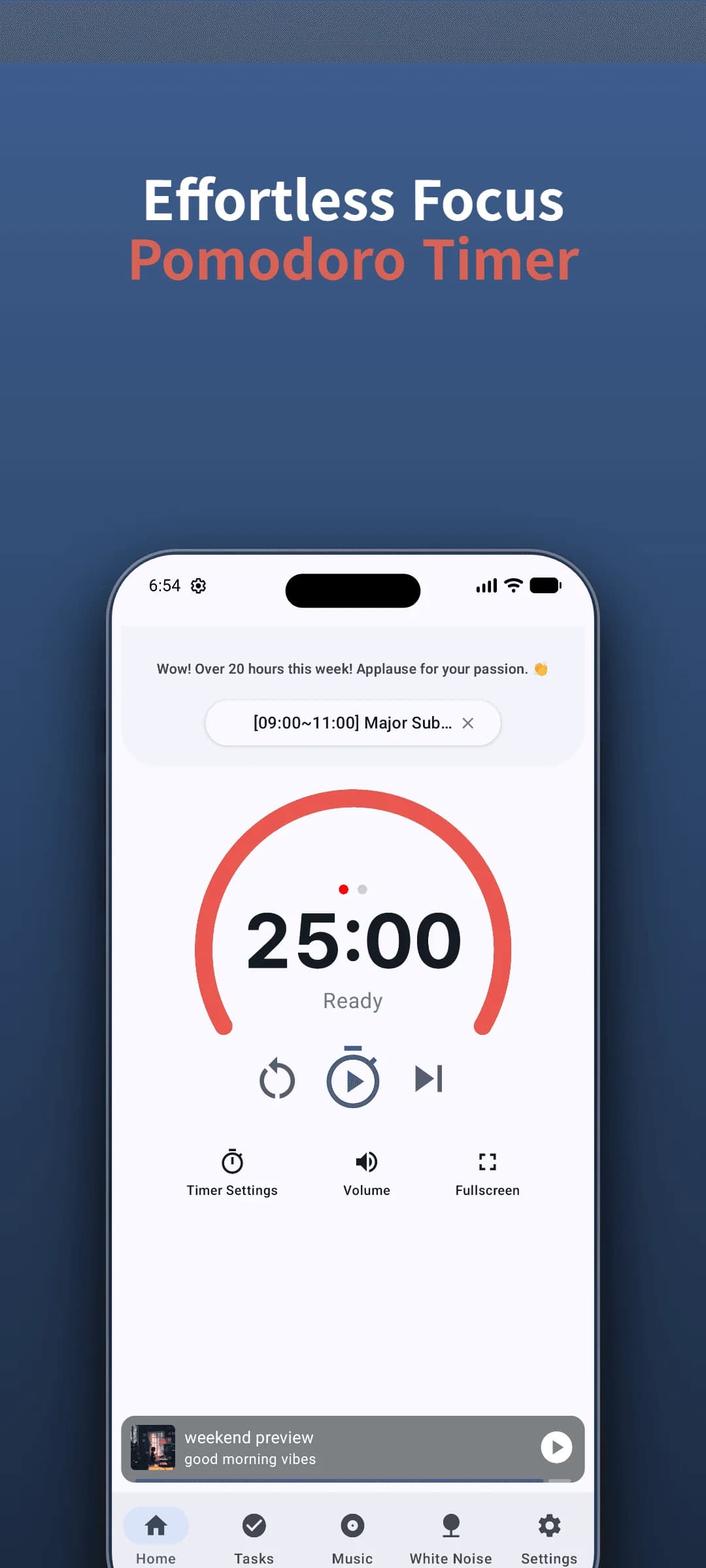
StudyAide verlangt keine Anmeldung. Nach der Installation startest du direkt den Timer, und Fokus-Verlauf sowie Einstellungen werden nicht auf einem Server, sondern nur auf dem Gerät gespeichert. Weißes Rauschen spielt auch ohne Internetverbindung ab.
Auch während der kostenlosen Nutzung stehen alle Kernfunktionen zur Verfügung: Pomodoro-Timer, Ziele (Tasks), Basis-Statistiken, weißes Rauschen und das Basis-Album der Hintergrundmusik. Ziele (Tasks) lassen sich kostenlos anlegen, wobei es ein Limit bei der Anzahl gibt. Während der kostenlosen Nutzung wird Werbung angezeigt; mit einem Abo oder einer lebenslangen Freischaltung entfällt die Werbung und das unbegrenzte Erstellen von Ziele-(Tasks-)Presets kommt dazu.
Da es keine Anmeldung gibt, wird der bisherige Verlauf bei einem Gerätewechsel allerdings nicht automatisch übernommen. Im Vergleich zu Apps mit Synchronisierung ist das eine klare Einschränkung, also plane das ein, wenn du zwischen mehreren Geräten wechseln willst. Wenn es dir umgekehrt darum geht, auf einem Gerät ohne Konto-Last zu arbeiten, passt dieser Aufbau gut.
Quellen
- Cirillo, F. (2018). The Pomodoro Technique: The Acclaimed Time-Management System That Has Transformed How We Work. Currency. Grundlagen der Pomodoro-Methode zur unkomplizierten, lokalen Strukturierung von Arbeits- und Pausenintervallen.
- Pew Research Center (2019). Mobile Privacy and Permissions. Umfrage zu Bedenken von Nutzern hinsichtlich Kontopflicht und Datenerfassung in mobilen Apps.
Ohne Konto, jetzt sofort starten
Einfach ohne Registrierung installieren und Pomodoro-Timer sowie Fokus-Sound sofort nutzen.
 Kostenlos bei Google Play installieren
Häufig gestellte Fragen
Was passiert mit meinem Verlauf beim Gerätewechsel, wenn ich mich nicht anmelde?
Apps ohne Anmeldung speichern den Verlauf meist nur auf dem Gerät, und bei StudyAide ist es genauso. Da nichts mit einem Server synchronisiert wird, werden bisherige Aufzeichnungen bei einem Gerätewechsel nicht auf das neue Gerät übernommen. Das ist eine reale Einschränkung des Ansatzes ohne Konto, die man vorher kennen sollte.
Müssen kostenlose Apps zwangsläufig Werbung zeigen?
Nicht unbedingt, aber um den Dienst kostenlos zu halten, finanzieren sich die meisten über Werbung oder kostenpflichtige Käufe. StudyAide hält die Kernfunktionen kostenlos und zeigt während der kostenlosen Nutzung Werbung; mit einem Abo oder einer lebenslangen Freischaltung verschwindet die Werbung.
Funktionieren Timer und Sounds auch offline?
Timer und weißes Rauschen funktionieren auch ohne Internetverbindung. Hintergrundmusik wird inklusive Basis-Album per Streaming bereitgestellt und braucht bei der Wiedergabe eine Datenverbindung.
Wie werden meine persönlichen Daten ohne Konto behandelt?
Da es keine Registrierung gibt, werden keine Kontodaten wie E-Mail oder Passwort auf einem Server gespeichert. Fokus-Verlauf und Einstellungen bleiben nur auf dem Gerät und werden nicht nach außen gesendet, wodurch schon der Spielraum für eine Offenlegung persönlicher Daten kleiner wird.
Wie erkenne ich vor der Installation, ob eine Anmeldung nötig ist?
Suche in der Store-Beschreibung nach Wörtern wie Konto, Registrierung, Synchronisierung oder Cloud und schau, ob die Screenshots einen Anmelde- oder Registrierungsbildschirm zeigen. Auch ein Blick in die Rezensionen hilft, ob sich Nutzer darüber beschweren, ohne Registrierung nichts nutzen zu können.
Das Team hinter StudyAide (Pinkaide)
Wo Audio-Handwerk auf schlanke App-Entwicklung trifft
StudyAide wird gemeinsam von einem Soundproduzenten von Pinkaide (funktionale Musik seit 2008, YouTube Content ID-Rechte seit 2016, 120.000 YouTube-Abonnenten) und einem Entwickler schlanker Apps gestaltet. Statt künstlicher KI-Loops setzen wir auf langjährige Akustik-Erfahrung, um ermüdungsfreie, präzise gemasterte Klangwelten für Konzentration, Entspannung und tiefen Schlaf zu schaffen.
Weiterlesen
Der komplette Leitfaden zum Pomodoro-Timer
Warum die Pomodoro-Technik funktioniert, wie du 25 und 5 Minuten anpasst, was bei Fokusabbruch oder Störung hilft und wie du den Timer mit Sound kombinierst.
Forest-App-Alternative: StudyAide vs Forest
Forest lässt einen Baum wachsen, damit du das Handy weglegst; StudyAide baut eine Klangumgebung. Vergleich: App-Blocker, Gamification, Sound-Mix, Offline, Konto.
Kostenlose White-Noise-App ohne Abo: 5 Checks
Du suchst eine kostenlose White-Noise-App? Prüfe fünf Dinge: ob die Sounds wirklich kostenlos sind, Offline-Wiedergabe, Werbeformat, Timer und Konto-Pflicht.