Pomodoro gratis sin inicio de sesión: 5 criterios
Por StudyAide (Productor de sonido y desarrollador de la app)·Publicado ·Actualizado
Hemos seleccionado solo apps que se pueden usar de inmediato sin crear cuenta y ordenado los criterios que conviene mirar de verdad al elegir.
Por qué muchas apps de temporizador de estudio piden inicio de sesión
Ver una app que empieza por la pantalla de registro se siente engorroso. Pero la mayoría tiene sus razones.
Para consultar el historial desde varios dispositivos hay que guardar los datos por cuenta en un servidor. Si quieres ver en la tableta una sesión que empezaste en el móvil, esos datos tienen que estar en algún espacio común. Las funciones para competir por puntuación con amigos o compartir el tiempo de estudio en grupo también necesitan un sistema de cuentas que distinga a los usuarios. A veces se pide cuenta por la segmentación de anuncios basada en los datos de inicio de sesión o por la gestión de la suscripción de pago.
El inicio de sesión no es un fin en sí mismo, sino un mecanismo que sostiene la sincronización, las funciones sociales y el modelo de ingresos. Ahora bien, si no necesitas esas funciones, el trámite de crear cuenta queda solo como barrera de entrada. Para quien usa la app sola en un único dispositivo, no aporta nada y solo suma molestia.
5 cosas que mirar al elegir una app de Pomodoro sin inicio de sesión
1. ¿Hace falta cuenta por fuerza?
Mira si puedes usar el temporizador nada más abrir la app. Si justo tras instalar una pantalla de registro o de inicio de sesión bloquea el uso, por muy buenas que sean las funciones, se aleja del objetivo de "un temporizador para usar sin complicaciones". Algunas apps se pueden usar sin cuenta pero piden inicio de sesión solo para ciertas funciones, como la sincronización. En ese caso, decide según si vas a usar esa función.
2. ¿Dónde se guardan los datos?
Que el historial de concentración y los ajustes se envíen a un servidor o se queden solo en el dispositivo cambia mucho el margen de exposición de datos personales. Una app que guarda solo en el dispositivo no tiene de entrada datos que salgan fuera, así que hay poco que temer por una filtración. A cambio, como se ve más adelante, arrastra la limitación de que al cambiar de dispositivo el historial no pasa. Comprueba en la descripción de la tienda o en la política de privacidad expresiones como "almacenamiento en el dispositivo" o "no se envía a servidor".
3. ¿Funciona sin conexión?
Mira si el temporizador y el sonido básico funcionan bien también en una biblioteca, una sala de estudio, el metro o un avión sin internet. El temporizador suele funcionar sin conexión, pero el sonido, si va por streaming, necesita conexión de datos. Si usas la app sin conexión a menudo, conviene comprobar si hay "sonidos que se descargan al dispositivo".
4. ¿Cómo es la estructura de anuncios y pagos?
Averigua de antemano hasta dónde se usa gratis y a partir de dónde salen anuncios o hace falta pagar. El modelo de ingresos de las apps gratuitas suele ser anuncios, suscripción o pago único, o una combinación. Ninguno es malo en sí, pero saber antes que la estructura es del tipo "las funciones esenciales son gratis, pero ciertos sonidos o estadísticas están bloqueados" reduce las decepciones.
5. ¿Ofrece el sonido que quieres?
Comprueba si reproduce ruido blanco o música de fondo junto con el temporizador y si ajusta el volumen por separado. Una app que solo tiene temporizador no llega a crear el entorno de concentración. Si el sonido te importa, mira también cuántos tipos hay y si puedes superponer varios a la vez.
Estos cinco puntos también se conectan con aprovechar bien la propia técnica Pomodoro. Si te interesa cómo manejar el temporizador, consulta la guía completa del temporizador Pomodoro, y si estás pensando qué sonido escuchar al concentrarte, echa un vistazo también a la guía de beats binaurales.
Cómo comprobarlo en la tienda antes de instalar
Antes de instalar la app también puedes descartar algunas cosas de antemano.
- Buscar en la descripción de la tienda: mira si aparecen palabras como cuenta, registro, inicio de sesión, sincronización o nube. Si salen a menudo, es probable que sea una app centrada en el inicio de sesión.
- Revisar las capturas: mira si en las imágenes aparecen pasos de inicio de sesión o de registro y de cuántos pasos es el onboarding.
- Patrones de queja en las reseñas: comprueba si se repiten quejas como "sin registrarte no puedes hacer nada", "hay demasiados anuncios" o "no funciona sin conexión".
- Apartado de privacidad: en la sección de seguridad de los datos de la tienda, mira qué datos se recogen y adónde se envían.
Si comparamos por tipo de app
Comparación de apps de temporizador de estudio por tipo
| Tipo con cuenta obligatoria | Tipo con gamificación | Tipo de almacenamiento local | |
|---|---|---|---|
| ¿Hace falta cuenta? | Requiere registro e inicio de sesión | A menudo requiere registro e inicio de sesión | Se usa de inmediato sin registro |
| Dónde se guardan los datos | Se guardan y sincronizan en un servidor | Se guardan en un servidor (por las funciones de ranking y sociales) | Se guardan solo en el dispositivo |
| Soporte sin conexión | Algunas funciones limitadas | Las funciones de ranking y competición necesitan conexión | El temporizador y el ruido blanco funcionan sin conexión (la música de fondo va por streaming) |
| Estructura de anuncios y pagos | Suele ser una mezcla de gratis y suscripción | Muchas compras dentro de la app, como elementos de personalización | Funciones esenciales gratis, con anuncios |
| Soporte de sonido | Varía mucho de una app a otra | Se centran en funciones distintas del temporizador; el sonido es limitado | Ruido blanco y música de fondo incluidos de serie |
El tipo con cuenta obligatoria encaja con quien se mueve entre varios dispositivos; el tipo con gamificación, con quien tiene poca motivación y necesita un empujón externo. El tipo de almacenamiento local encaja con quien quiere usar la app en silencio, en un solo dispositivo y sin carga de datos personales.
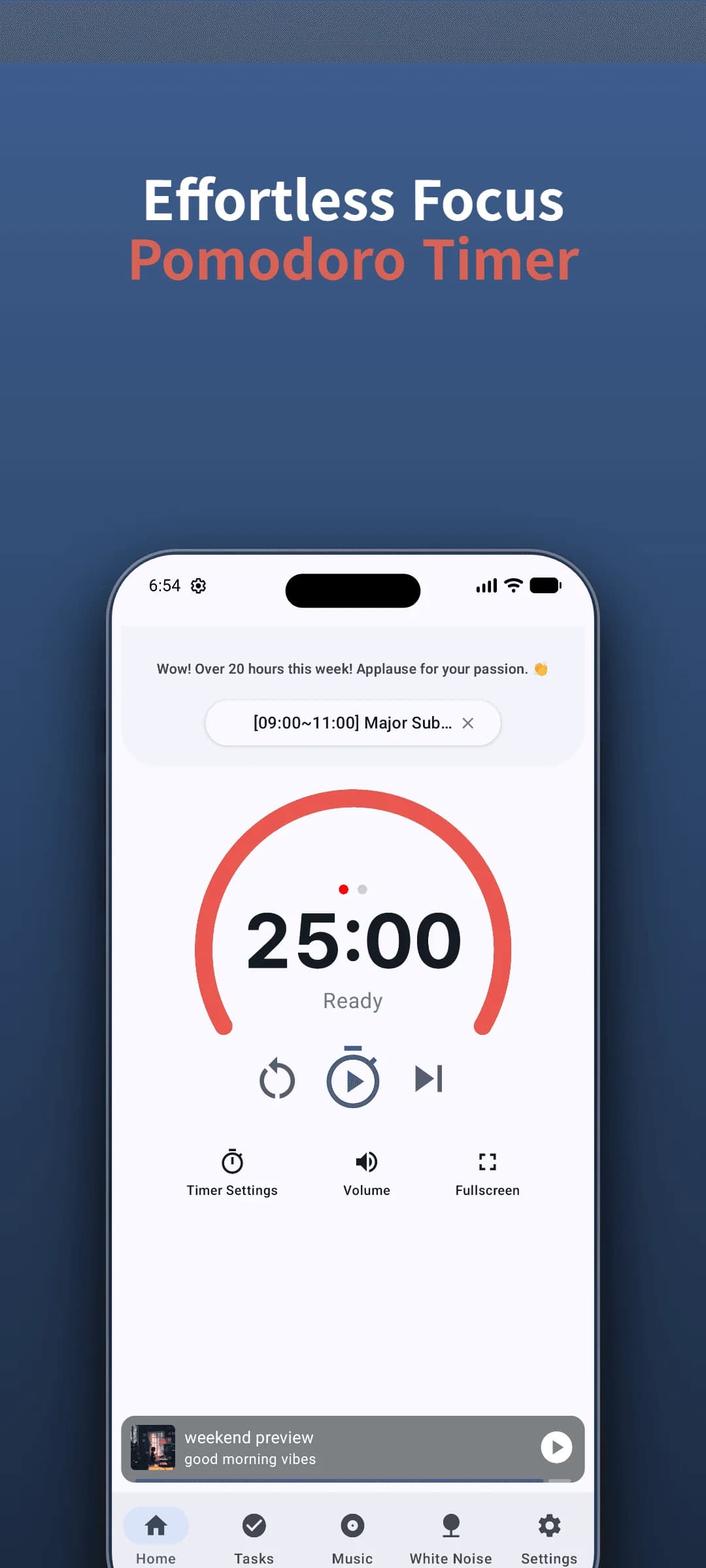
Prueba el temporizador de StudyAide sin inicio de sesión
Instala la app sin registrarte y empieza el temporizador Pomodoro de inmediato.
Instalar gratis en Google PlayDónde se sitúa StudyAide según estos criterios
StudyAide no necesita inicio de sesión. Tras instalar, empiezas el temporizador de inmediato, y el historial de concentración y los ajustes se guardan solo en el dispositivo, no en un servidor. El ruido blanco se reproduce también sin conexión a internet.
Incluso mientras la usas gratis tienes todas las funciones esenciales: el temporizador Pomodoro, los Objetivos (Tasks), las estadísticas básicas, el ruido blanco y el álbum base de música de fondo. Los Objetivos (Tasks) se pueden crear gratis, pero con cierto límite en la cantidad de registros. Durante el uso gratuito aparecen anuncios; con una suscripción o un plan de por vida desaparecen y, además, se abre la creación ilimitada de preajustes de Objetivos (Tasks).
Ahora bien, al no haber inicio de sesión, si cambias de dispositivo el historial anterior no pasa de forma automática. Frente a las apps con sincronización es una limitación clara, así que si piensas usarla moviéndote entre varios dispositivos, tenlo en cuenta. En cambio, si tu objetivo es usarla en un solo dispositivo sin la carga de una cuenta, esta configuración encaja bien.
Fuentes
- Cirillo, F. (2018). The Pomodoro Technique: The Acclaimed Time-Management System That Has Transformed How We Work. Currency. Principios para gestionar intervalos de enfoque y descanso de forma local y sin distracciones.
- Pew Research Center (2019). Mobile Privacy and Permissions. Estudio sobre la percepción de los usuarios respecto al registro obligatorio y la recopilación de datos en aplicaciones móviles.
Sin cuenta, empieza ahora mismo
Sin registro, solo con instalar usas de inmediato el temporizador Pomodoro y el sonido de concentración.
 Instalar gratis en Google Play
Preguntas frecuentes
Si la uso sin cuenta, ¿qué pasa con el historial al cambiar de dispositivo?
Casi todas las apps sin cuenta guardan el historial solo en el dispositivo. StudyAide también. Como no se sincroniza con un servidor, al cambiar de dispositivo el historial anterior no pasa al nuevo. Es la limitación real del modelo sin cuenta, así que tenlo presente.
¿Los anuncios son obligatorios en las apps gratuitas?
No siempre, pero para mantener un servicio gratis casi todas obtienen ingresos con anuncios o con pagos. StudyAide deja gratis las funciones esenciales y, a cambio, muestra anuncios mientras la usas gratis; al elegir una suscripción o un plan de por vida, los anuncios desaparecen.
¿Funcionan el temporizador y el sonido sin conexión?
El temporizador y el ruido blanco funcionan igual sin conexión a internet. Solo la música de fondo, álbum base incluido, va por streaming y requiere datos para reproducirse.
Si no hay cuenta, ¿cómo se tratan los datos personales?
Como no existe registro, no hay que guardar en un servidor datos de cuenta como el correo o la contraseña. El historial de concentración y los ajustes también se quedan solo en el dispositivo y no se envían fuera, así que se reduce el margen de exposición de datos personales.
¿Cómo sé antes de instalar si hace falta inicio de sesión?
Busca en la descripción de la tienda palabras como cuenta, registro, sincronización o nube, y mira si en las capturas aparece una pantalla de inicio de sesión o de registro. También ayuda comprobar si en las reseñas hay quejas del tipo no se puede usar sin registrarse.
El equipo detrás de StudyAide (Pinkaide)
Donde la artesanía del audio se une al desarrollo ágil
StudyAide es creado conjuntamente por un productor de sonido de Pinkaide (componiendo música funcional desde 2008, con derechos de YouTube Content ID desde 2016 y un canal de 120K suscriptores) y un desarrollador de aplicaciones ligeras. En lugar de bucles artificiales de IA, nos basamos en años de experiencia acústica para crear pistas cuidadosamente masterizadas que favorecen la concentración, el descanso y el sueño profundo sin fatiga auditiva.
Lecturas relacionadas
Guía completa del temporizador Pomodoro
Por qué funciona la técnica Pomodoro, cómo ajustar los 25 y los 5 minutos a tu medida, qué hacer ante interrupciones y cómo combinarla con sonido.
Alternativa a Forest: StudyAide vs Forest
Forest hace crecer un árbol para alejarte del móvil; StudyAide crea un entorno de sonido. Compara bloqueo de apps, mezcla de sonido, uso sin conexión y cuentas.
Ruido blanco gratis sin suscripción: 5 criterios
¿Buscas una app de ruido blanco gratis? Revisa cinco cosas: sonidos realmente gratuitos, uso sin conexión, formato de anuncios, temporizador y si exige cuenta.